Descarga gratis 120.000+ podcasts y 67.000+ programas de radio con TunePat Music One.
Cómo descargar música de Tidal en el ordenador
Tidal es conocido por su transmisión de audio de alta fidelidad, ofreciendo a los amantes de la música acceso a millones de canciones en calidad sin pérdidas. Sin embargo, no poder descargar canciones oficialmente en un ordenador puede resultar frustrante para los suscriptores que desean acceder a su biblioteca musical sin conexión. Afortunadamente, existen 2 métodos alternativos para descargar música de Tidal al ordenador y reproducirla sin conexión.
Método 1: Descargar música de Tidal al ordenador por lotes (Para todos los usuarios)
¿Eres suscriptor de Tidal y quieres descargar tus canciones favoritas en alta calidad para escucharlas sin conexión en tu ordenador? Al igual que otros servicios populares de streaming de música, Tidal ofrece una función de reproducción sin conexión. Sin embargo, a diferencia de otros servicios, la función de descarga solo está disponible en la aplicación móvil de Tidal.
Aunque Tidal no ofrece una función de descarga integrada para ordenadores, existe una forma directa de descargar música de Tidal al ordenador. Utiliza el potente TunePat Tidal Media Downloader, diseñado para capturar y convertir el audio en streaming de Tidal en archivos descargables. Puedes exportar canciones, álbumes, listas de reproducción y podcasts de Tidal a MP3, FLAC, WAV y otros formatos por lotes con una velocidad de conversión de hasta 10X manteniendo las etiquetas ID3. Si lo necesitas, el programa también puede ayudarte a obtener música Hi-Res FLAC de Tidal (hasta 24-bit, 192 kHz) fácilmente.

TunePat Tidal Media Downloader
5 pasos sencillos para descargar música de Tidal al ordenador
En esta parte aprenderás a utilizar TunePat Tidal Media Downloader para descargar música de Tidal en tu ordenador.
Paso 1 Elegir convertir música desde la app de Tidal o el reproductor web
Abre TunePat Tidal Media Downloader y verás un botón de cambio en la esquina superior izquierda. Haz clic en él y aparecerá un menú desplegable con dos opciones: "Tidal App" y "Tidal Reproductor Web". Puedes elegir la opción que prefieras.
Luego deberás seguir las instrucciones para iniciar sesión en tu cuenta de TIDAL.
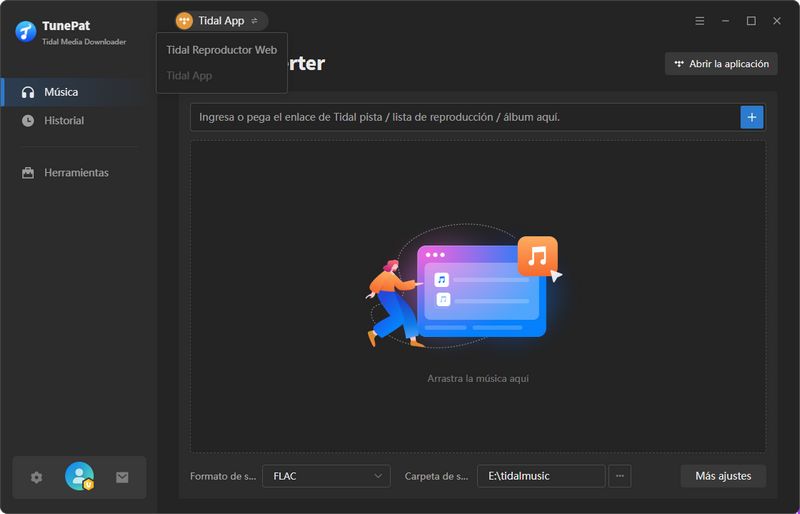
Nota: La velocidad y la calidad de sonido al convertir canciones desde la aplicación de Tidal o el reproductor web pueden variar. Haz clic para saber más: App VS. Web Player Music Downloading
Paso 2 Abrir la música de Tidal que deseas convertir
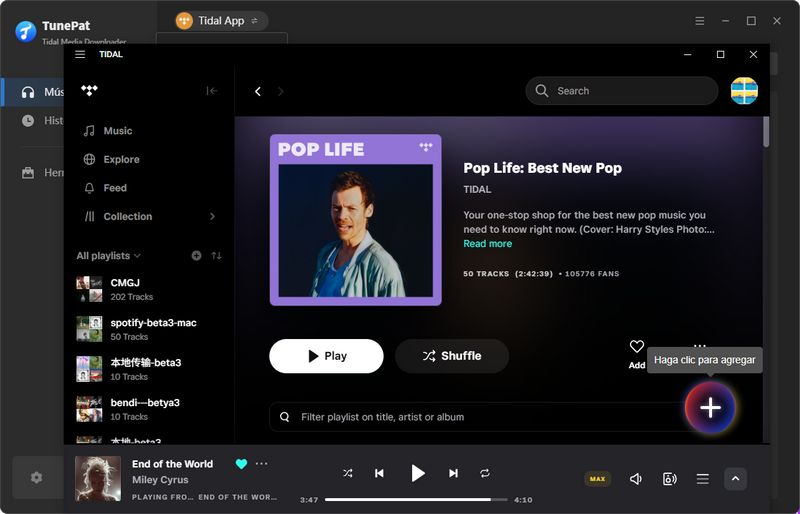
Abre la canción de Tidal que deseas convertir desde la aplicación de Tidal o el reproductor web integrado. Luego haz clic en el botón azul "Haga clic para agregar" en la esquina inferior derecha para comenzar el análisis. El contenido analizado aparecerá en una ventana emergente con todos los elementos seleccionados por defecto.
Paso 3 Seleccionar las canciones de Tidal que deseas descargar
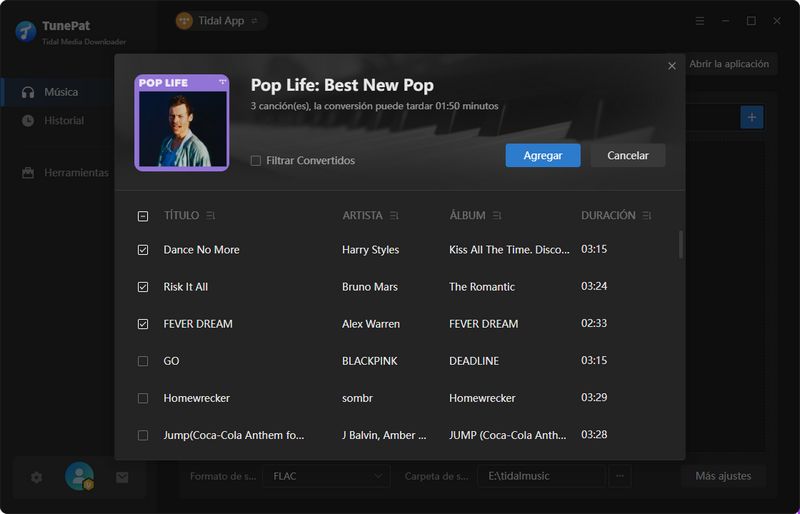
Si deseas convertir toda la lista, simplemente haz clic en "Agregar" y continúa con el siguiente paso. Si hay canciones que no deseas convertir, puedes desmarcarlas manualmente.
Paso 4 Completar la configuración de salida
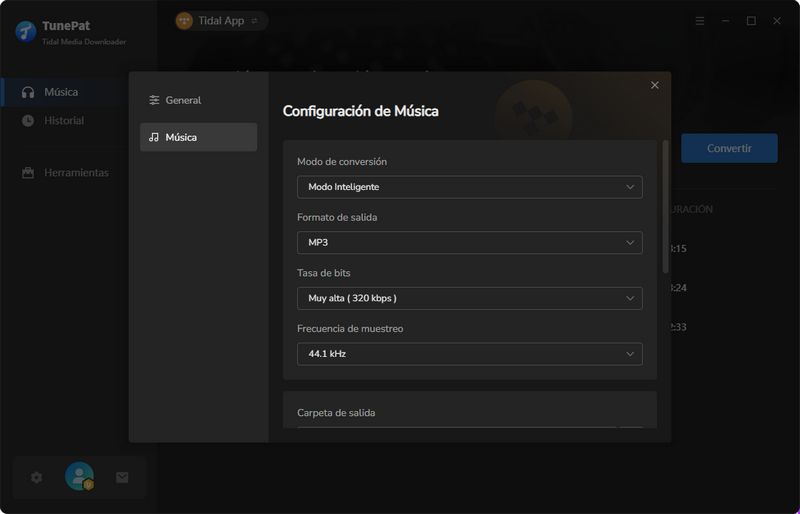
Si eres un usuario nuevo, no pases por alto este paso importante: personalizar los parámetros de salida. Haz clic en el botón "Configuración" en la barra de menú izquierda. Verás opciones para personalizar el formato de salida, la tasa de bits, la profundidad de bits, la frecuencia de muestreo, la carpeta de salida, el nombre del archivo de salida, etc.
Paso 5 Comenzar a descargar música de Tidal al ordenador
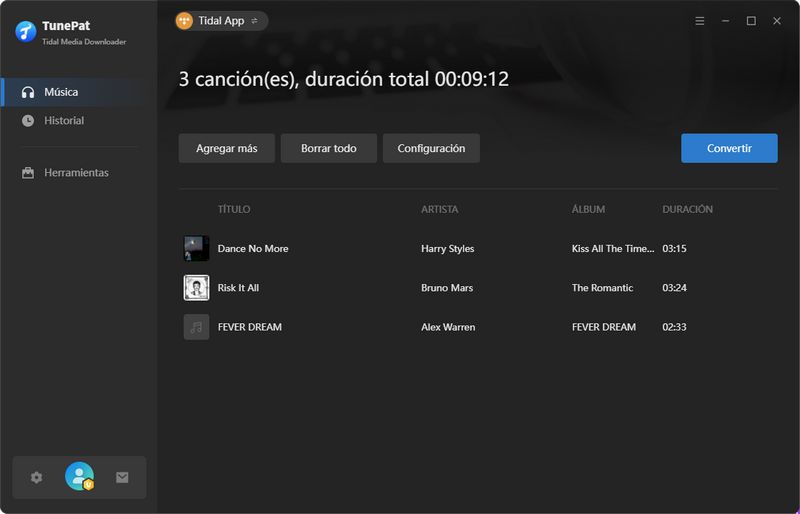
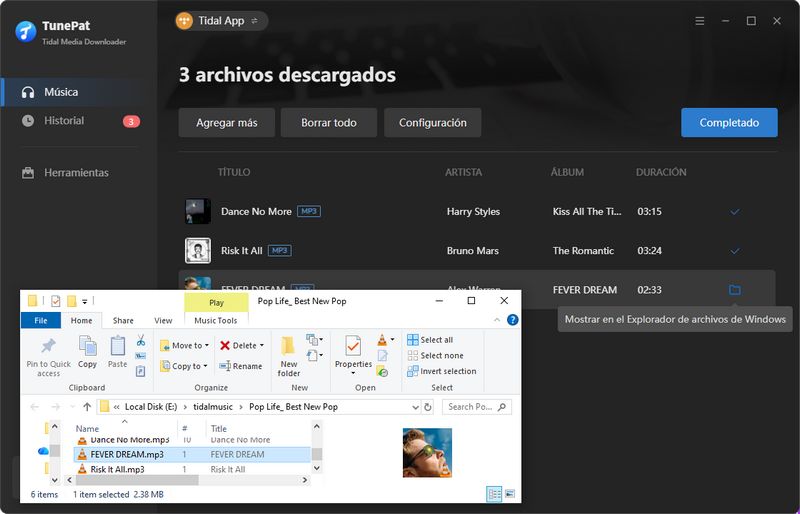
Vuelve a la página de música y haz clic en "Convertir" para iniciar la conversión. Después de la conversión, podrás encontrar y reproducir las canciones convertidas en la sección "Historial".
Método 2: Descargar música de Tidal mediante Tidal Ripper (Usuarios avanzados)
2.1 Usar Tidal-DL para descargar música
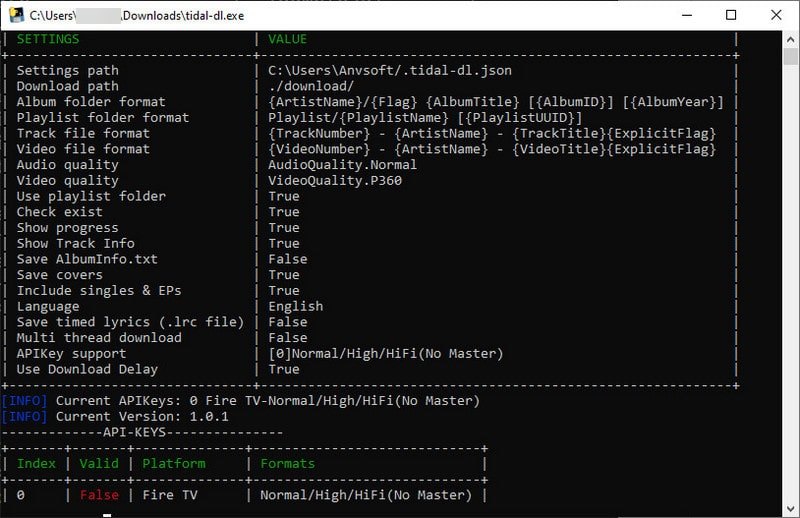
La herramienta anterior permite descargar música de Tidal al ordenador con solo unos clics. Sin embargo, esta no es la única manera. Para los usuarios más técnicos, la herramienta de línea de comandos Tidal-DL permite descargar música directamente desde la terminal.
✅ Aplicable a: Windows, macOS, Linux
Paso 1 Instalar los requisitos previos
Descargue e instale Python desde el sitio web oficial. Durante la instalación, asegúrese de marcar la casilla Add Python to PATH.
Paso 2 Instalar la herramienta
Abra el Símbolo del sistema (CMD) y ejecute el siguiente comando: pip install tidal-dl.
Paso 3 Iniciar sesión en su cuenta de Tidal
En CMD, ejecute el comando tidal-dl-login. Siga las instrucciones para introducir el correo electrónico y la contraseña de su cuenta de Tidal para conceder el acceso de descarga.
Paso 4 Comenzar a descargar canciones de Tidal
Copie el enlace de una canción, álbum o lista de reproducción desde Tidal. En CMD, utilice el comando tidal-dl -l [Your_Copied_Link].
Paso 5 Localizar los archivos de Tidal
Los archivos descargados se guardarán automáticamente en una carpeta llamada Tidal dentro de su directorio de usuario (por ejemplo, C:\Users\[YourUsername]\Tidal) y se organizarán por artista y álbum.
2.1 Usar Tidal GUI para obtener música
Aunque Tidal-DL es altamente personalizable con comandos complejos, carece de una interfaz sencilla y requiere escribir comandos en el Símbolo del sistema, lo que puede resultar difícil para algunos usuarios. Como alternativa, puede considerar usar Tidal-Media-Downloader-PRO (versión GUI) para descargar música de Tidal en el ordenador. Es mucho más sencillo e intuitivo, con una interfaz de apuntar y hacer clic.
✅ Se aplica a: Windows
Paso 1 Descargar y ejecutar Tidal GUI
Visite la página de versiones en GitHub, descargue el archivo Tidal-Media-Downloader-PRO.zip de la última versión y extráigalo en una carpeta de su ordenador. Luego, haga doble clic en el archivo Tidal-Media-Downloader-PRO.exe dentro de la carpeta extraída para iniciar el programa.
Paso 2 Iniciar sesión en la cuenta de Tidal
Haga clic en el botón "Iniciar sesión" en la interfaz del software. Se abrirá una ventana de navegador integrada; introduzca allí el correo electrónico y la contraseña de su cuenta de Tidal para iniciar sesión automáticamente.
Paso 3 Descargar música de Tidal
Copie el enlace de cualquier canción, álbum o lista de reproducción de Tidal. Pegue el enlace en el cuadro de entrada del software y haga clic en "Descargar". Los archivos descargados se guardarán en la carpeta Download dentro del propio directorio del software. También puede abrir esta carpeta directamente haciendo clic en "Abrir carpeta de descargas" en la configuración.
Conclusión
Descargar música de Tidal en su ordenador abre una nueva forma de disfrutar de sus canciones favoritas sin conexión. Puede elegir entre potentes y fáciles de usar convertidores o herramientas de línea de comandos. Sin embargo, en comparación con las opciones más complejas como Tidal-DL y Tidal GUI, TunePat Tidal Media Downloader es una opción más adecuada para la mayoría de las personas.
Esta herramienta moderna permite a los usuarios descargar música de Tidal al ordenador de forma rápida, por lotes y sencilla. Puede guardar canciones de Tidal en MP3 u otros formatos de alta calidad y reproducirlas en cualquier reproductor o dispositivo que desee, sin necesidad de la aplicación de Tidal. ¿A qué está esperando? Haga clic en "Descargar" para probarlo.