TunePat Music One è progettato per gli utenti che necessitano di convertitori di musica in streaming ad alta efficienza. Supporta l’estrazione di brani musicali o audiolibri dalle app di streaming più popolari, tra cui Spotify, Amazon Music, Apple Music, Tidal, YouTube Music, YouTube, SoundCloud, Deezer, Line Music, Pandora Music, Audible e molte altre. Questa pagina fornisce informazioni dettagliate sulle istruzioni operative di questo convertitore tutto-in-uno.
- 1. Come registrare TunePat Music One?
- 2. Come usare TunePat Music One per convertire canzoni?
- 2.1 Seleziona una sorgente di conversione
- 2.2 Completa le impostazioni di output
- 2.3 Aggiungi e converti musica dall'app musicale / web player
- 2.4 Registra musica dal sito web
- 2.5 Visualizza la cronologia delle conversioni
- 3. Come scaricare i podcast gratuitamente?
- 4. Come registrare la radio gratuitamente?
- 5. Come utilizzare gli strumenti TunePat?
1. Come registrare TunePat Music One?
TunePat ha un'interfaccia intuitiva ed è molto semplice registrare il programma. Dopo l'acquisto, riceverai un'email di conferma con le informazioni di registrazione.
Pass. 1 Clicca sull'opzione "Menù > Registrati" nella barra del menu in alto a destra per accedere all'interfaccia di registrazione del programma.
Pass. 2 Copia e incolla l'Email e il Codice di registrazione nella finestra di registrazione. Fai clic su "Registrati" per confermare.
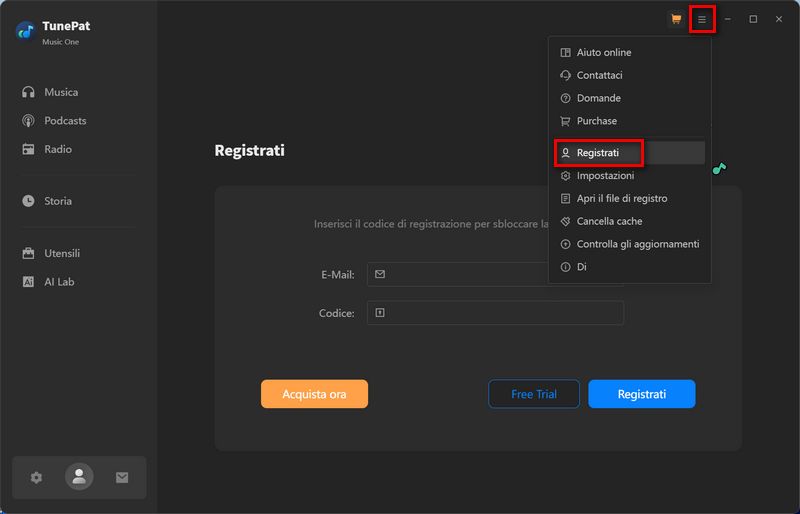
Nota: Si prega di non aggiungere spazi all'inizio o alla fine del codice di licenza.
2. Come Usare Music One per Convertire Canzoni?
2.1 Seleziona una Sorgente di Conversione
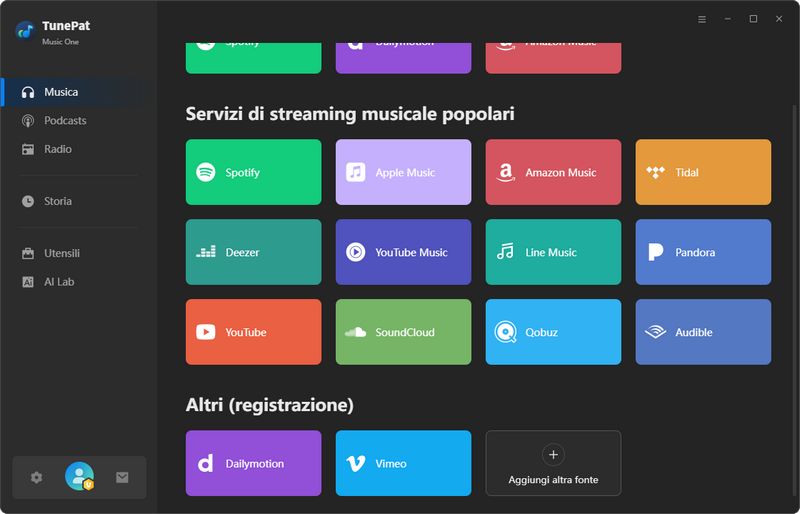
Pass. 1 Apri TunePat Music One sul tuo computer. Nell'interfaccia iniziale, puoi vedere tutte le fonti di musica in streaming disponibili. Tocca la piattaforma musicale da cui intendi estrarre la musica. Di seguito useremo "Spotify" come esempio.
TunePat Music One acquisisce musica da diverse fonti in modi differenti. I dettagli sono i seguenti:
1. Supporta l'acquisizione di musica dall'APP: Spotify, iTunes/Apple Music, Amazon Music, Tidal
2. Supporta l'acquisizione di musica dal lettore Web: Spotify, Apple Music, Amazon Music, Tidal, YouTube Music, YouTube, SoundCloud, Line Music, Pandora
3. Supporta l'acquisizione di musica dal sito Web: Audible, Dailymotion, YouTube, Vimeo, SoundCloud
CONSIGLI: Se desideri ottenere musica da un'altra fonte, clicca sul pulsante "Aggiungi Altra Fonte" ed inserisci o incolla l’URL del sito corrispondente.
2.2 Completa le Impostazioni di Output
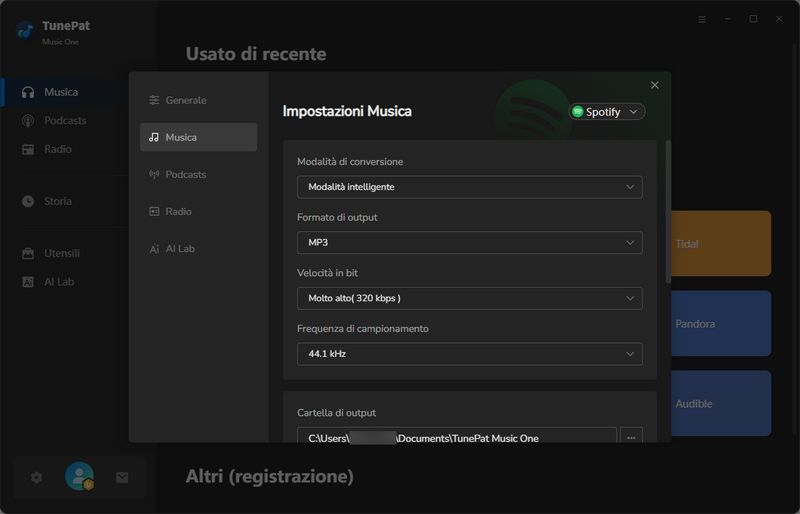
Fai clic sul pulsante "Impostazioni" nella barra del menu a sinistra, quindi puoi selezionare la piattaforma corrispondente in alto a destra della finestra popup, ad esempio passando a Spotify. Quando converti canzoni per la piattaforma selezionata, il programma applicherà automaticamente le modifiche fino alla prossima modifica.
In questa interfaccia, puoi personalizzare alcuni parametri necessari, come la modalità di conversione, il formato di output (MP3, AAC, FLAC, WAV, AIFF, ALAC), bitrate, frequenza di campionamento, cartella di output, nome del file di output e altro.
Consigli:
1. Trascina il cursore sul lato destro della finestra popup fino in fondo alla pagina e vedrai un pulsante "Salva i testi (se forniti)". Questo pulsante è disattivato per impostazione predefinita e può essere attivato manualmente se necessario.
2. Quando scegli di convertire brani da diverse fonti e attivi la funzione di salvataggio dei testi, TunePat esporterà i testi in formato LRC o TXT. Per maggiori informazioni su come Music One conserva i testi da altre piattaforme di streaming, consulta la risposta "Music One supporta la conservazione dei file dei testi?" nella pagina delle FAQ.
3. Quando converti audiolibri da Audible, le opzioni di formato di output nel modulo Impostazioni sono diverse, suddivise in Originale, M4A, M4B e MP3. La qualità è suddivisa in Alta Qualità e Dimensioni Ridotte. Seleziona secondo necessità.
2.3 Aggiungi e Converti Musica dall’App Musicale / Lettore Web
Prendiamo Spotify come esempio per spiegare come aggiungere e convertire canzoni dall’APP o dal lettore web.
Pass. 1 Accedi al Tuo Account Spotify
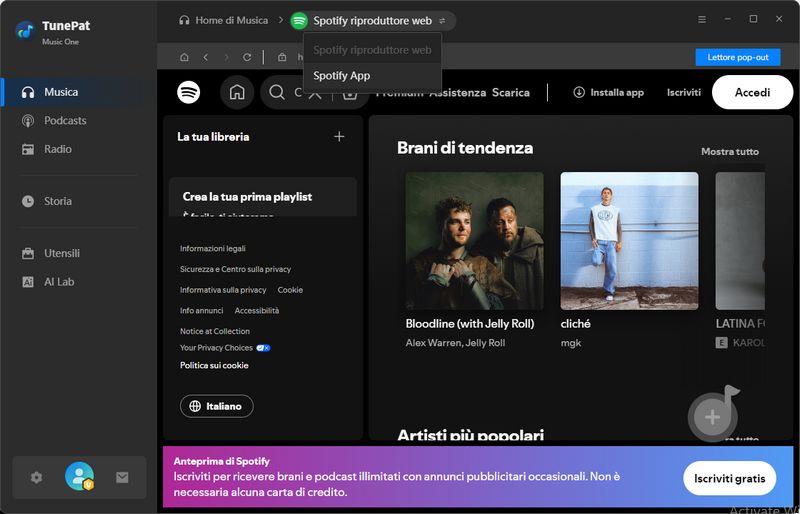
Quando apri il programma, vedrai la seguente interfaccia. Puoi passare tra "Spotify App" o "Spotify riproduttore web". Quando scegli di convertire da lettore web, puoi accedervi direttamente nella pagina corrente oppure cliccare su "Lettore pop-out" per aprirlo in una nuova finestra. Segui le istruzioni nella parte superiore dello schermo per accedere al tuo account Spotify.
*Nota:
1. Quando ottieni brani da Amazon Music, Spotify o Tidal, puoi scegliere sia l’App sia il lettore web per la conversione. Clicca su "XXX App" / "XXX riproduttore web" per cambiare la fonte musicale.
2. Quando scegli di ottenere musica dall’App, oltre al parsing con un clic, puoi anche cliccare e tenere premuto sulla copertina del brano per trascinarlo nella casella "Trascina qui la musica", poi rilasciarlo per analizzarlo. Oppure puoi copiare il suo URL nella casella e cliccare su "+" per iniziare l’analisi.
3. Il metodo per ottenere musica da iTunes / App Musica è leggermente diverso, fai riferimento a questo tutorial per i dettagli.
Pass. 2 Apri e Analizza le Canzoni di Spotify che Vuoi Convertire
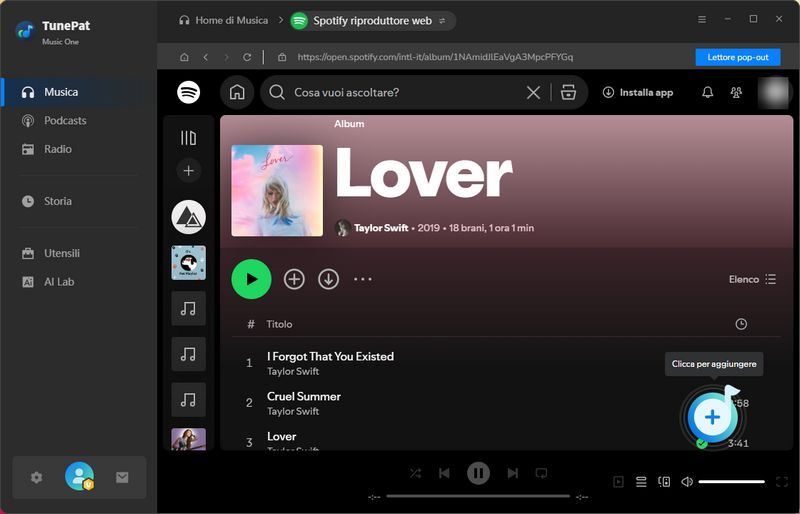
Apri la canzone, l'album o la playlist di Spotify che desideri convertire e fai clic sul pulsante blu "Clicca per aggiungere" in basso a destra.
Pass. 3 Aggiungi Musica di Spotify a TunePat
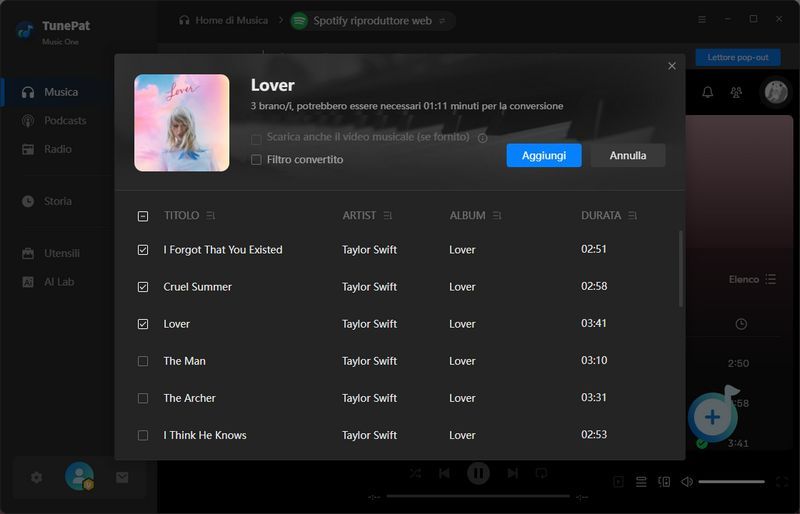
Una volta recuperate le canzoni di Spotify, verranno elencate in una finestra popup, tutte selezionate inizialmente. Puoi deselezionare manualmente le canzoni che non vuoi convertire, quindi clicca su "Aggiungi" per includerle in TunePat.
Pass. 4 Converti Musica di Spotify su Computer
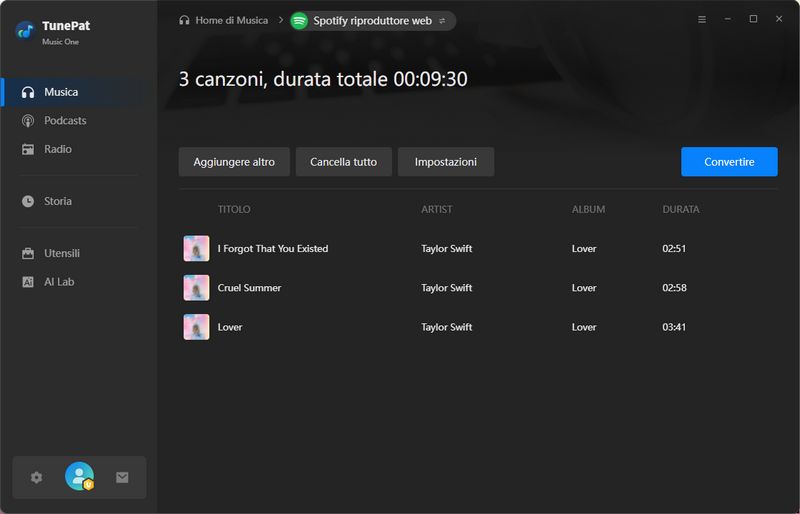
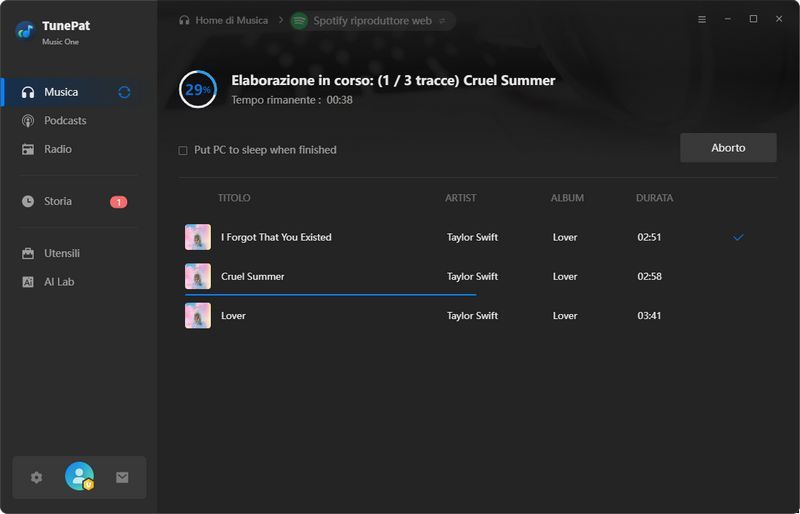
Se desideri selezionare altri brani per la conversione, puoi cliccare su "Aggiungi altro". Altrimenti, clicca su "Convertire" e il programma inizierà subito la conversione.
2.4 Registra Musica dal Sito Web
Ora forniamo una guida Pass.-Pass. su come registrare musica da Dailymotion, Vimeo o altri siti web. Prendiamo Dailymotion come esempio per spiegare i passaggi.
Pass. 1 Accedi all'Account del Sito Corrispondente
Clicca su "Dailymotion". Vedrai una nuova finestra aprirsi automaticamente, mostrando il contenuto del sito ufficiale Dailymotion, proprio come se lo aprissi nel browser. Tutto ciò che devi fare è accedere al tuo account e trovare la musica che vuoi registrare.
Pass. 2 Personalizza Formato di Output, Qualità e Altri Parametri
Come puoi vedere, quando scegli di ottenere musica da un sito web, l'interfaccia Musica offre impostazioni di output necessarie, tra cui formato di output, qualità e cartella di output. In base alle tue esigenze, puoi anche decidere se il programma deve rilevare automaticamente l’audio in riproduzione ed eseguire alcune operazioni, come il taglio automatico di audio troppo lungo, il filtraggio automatico di audio troppo breve o la registrazione a tempo limitato.
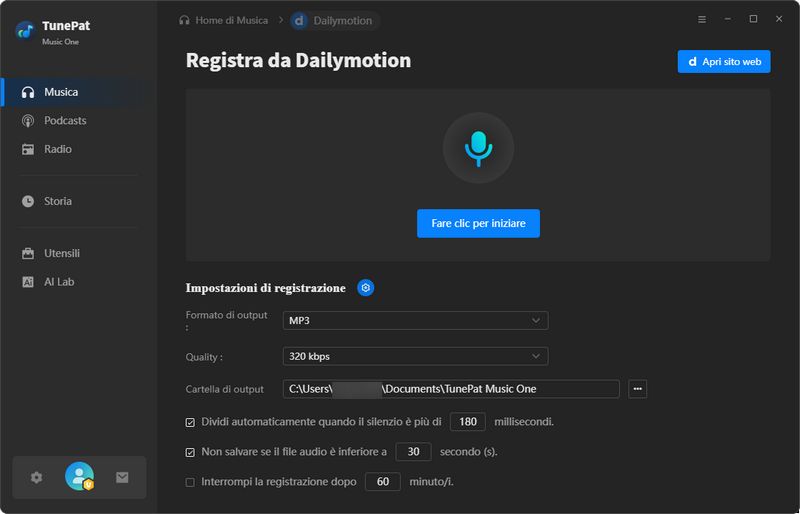
Pass. 3 Avvia la Registrazione Audio da Dailymotion o Altri Siti
Accedi al tuo account e apri la musica che desideri registrare. Quindi clicca sul pulsante blu "Fare clic per iniziare" nell'interfaccia principale per iniziare la registrazione. Al termine, clicca su "Interrompi registrazione". I brani registrati verranno automaticamente salvati nel percorso di output impostato.
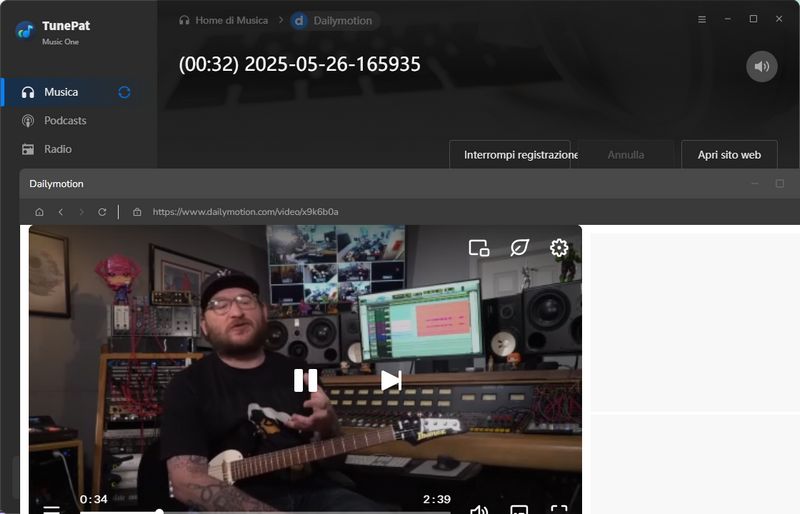
2.5 Visualizza la Cronologia delle Conversioni
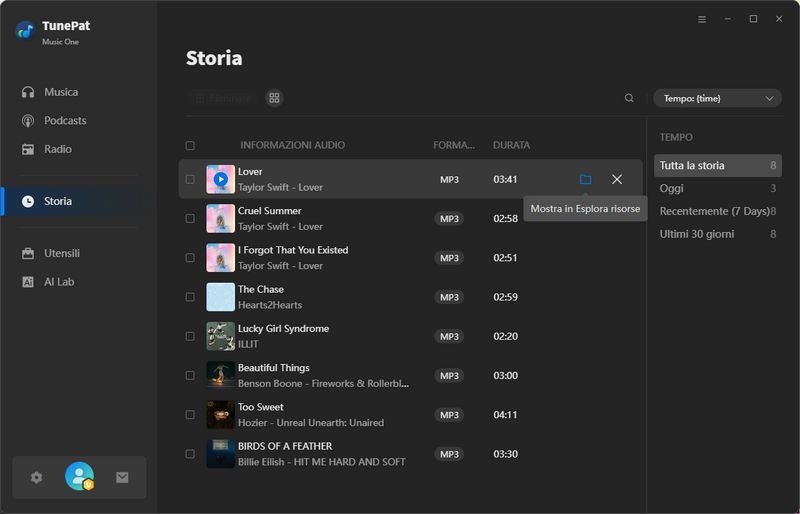
Al termine, puoi visualizzare gli elementi convertiti cliccando sul modulo "Storia" sulla sinistra. Passa il mouse sopra ogni canzone e apparirà un'icona "Mostra in Esplora risorse / Mostra in Finder" sulla destra. Cliccando sull’icona si aprirà automaticamente la cartella locale in cui è archiviato il file. Queste canzoni non sono più limitate alle app di streaming: puoi riprodurle con qualsiasi lettore multimediale su computer o altri dispositivi.
Nella barra del menu c'è un'opzione a forma di imbuto per il filtro. Puoi cliccarla e selezionare brani convertiti da diverse piattaforme dal menu a discesa per visualizzarli. Fai doppio clic su di essi per riprodurli direttamente in TunePat.
3. Come scaricare podcast gratuitamente?
TunePat Music One dispone di un modulo podcast che offre podcast gratuiti da oltre 120.000 siti web, tra cui BBC, TED, Podbean, NPR, ESPN, The Verge, Wondery, Podbay e molti altri. Puoi riprodurli online oppure scaricarli singolarmente o in batch. Il processo è molto semplice, come mostrato di seguito:
Pass. 1 Sfoglia e apri la libreria dei podcast
Fai clic su "Podcast" nel pannello a sinistra. Come mostrato nell'interfaccia, qui sono disponibili diversi podcast organizzati per categoria. Nella parte superiore è presente un modulo a scorrimento con i podcast consigliati. In alternativa, puoi utilizzare la barra di ricerca in alto per trovare direttamente i podcast per nome o autore.
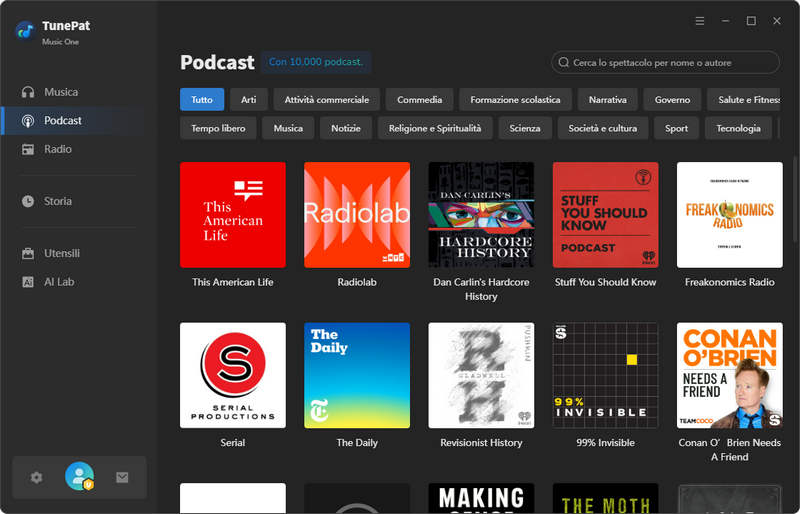
Pass. 2 Seleziona i podcast e analizza gli episodi
Quando trovi un podcast che ti interessa, fai clic sulla copertina per visualizzarne i dettagli. Quindi fai clic sul pulsante "Scarica selezionati" per iniziare ad analizzare tutti gli episodi disponibili per il download. Passa il cursore sull'episodio che desideri e fai clic sull'icona di download, oppure fai clic su "Scarica tutto" per analizzare tutti i contenuti.
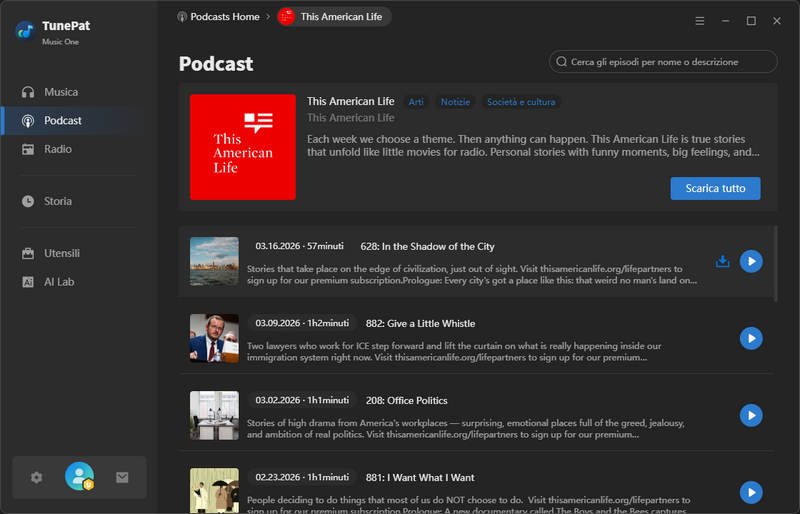
Pass. 3 Scegli gli episodi e avvia il download
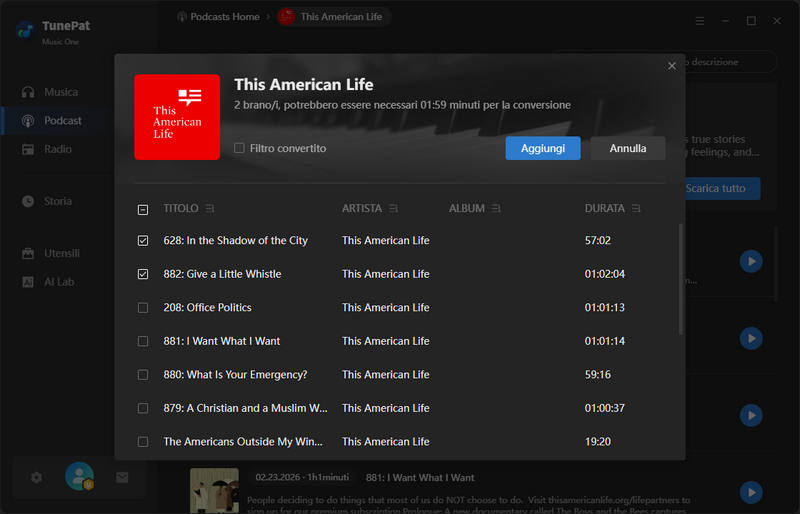
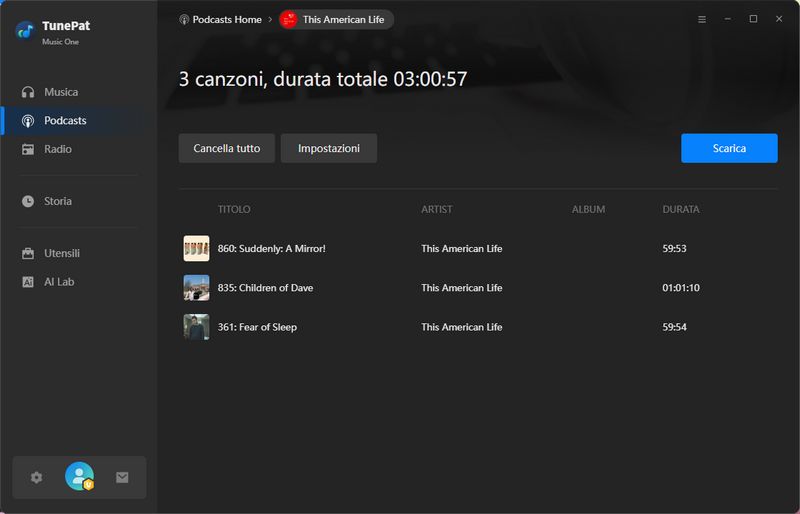
TunePat mostrerà i contenuti analizzati in una finestra pop-up. Puoi deselezionare gli episodi che non ti servono e selezionare "Aggiungi". Nella pagina successiva, fai clic sull'opzione "Scarica" per avviare il processo di conversione. Attendi qualche istante, poiché il tempo di download dipende dalla durata degli episodi. La cartella di download verrà aperta automaticamente al termine del download.
4. Come Registrare la Radio Gratuitamente?
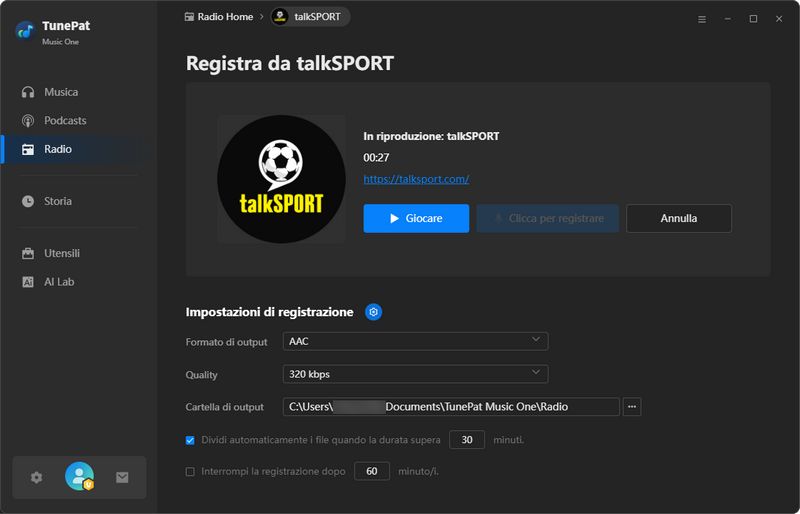
TunePat Music One offre anche la registrazione radio gratuita e supporta oltre 67.000 programmi popolari, tra cui BBC Radio, NPR, Classic FM e molti altri. Il programma ti consiglia le stazioni radio e ti permette di aggiungere ai preferiti i generi che ti interessano. Puoi ascoltarle online oppure esportarle in FLAC, MP3, AAC/M4A, AIFF, ALAC o WAV.
Pass. 1 Vai al modulo Radio
Fai clic sulla scheda "Radio" nel menu a sinistra. Vedrai un elenco di programmi radio che puoi filtrare per categoria o cercare per parola chiave. Trova il programma che desideri registrare e fai clic su di esso per visualizzarne la lingua, il Paese e la categoria.
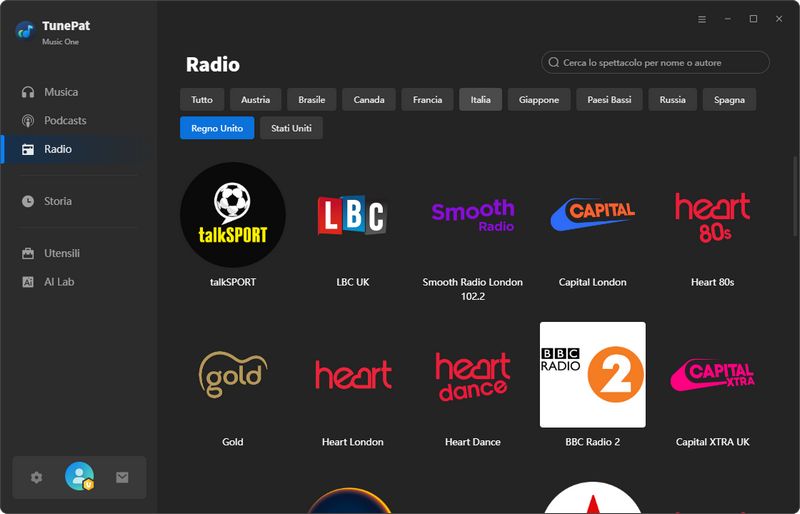
Pass. 2 Registra la radio e salvala sul computer
Fai clic sull'icona del microfono nell'angolo in basso a destra, modifica le impostazioni secondo le tue esigenze, quindi fai clic su "Avvia la registrazione" e riproduci la stazione radio. Al termine, fai nuovamente clic sull'icona del microfono e seleziona "Interrompi registrazione" per salvare il file audio. Puoi trovare il file nella schermata corrente o nella scheda "Storia".
 Scarica gratis ora TunePat Music One!